
Anleitung: Untertitel für Videos erstellen und den Videos in Moodle hinzufügen
Anleitung zur Videotranskripterstellung
(Stand: 24.08.2026)
Mit dieser Anleitung kann ein automatisch erzeugtes YouTube-Transkript mithilfe von KI in eine WEBVTT-Datei (.vtt) umgewandelt werden. Die Datei kann anschließend beispielsweise für Untertitel in Moodle bzw. H5P verwendet werden.
Video in YouTube öffnen
Am unteren Ende der Infobox auf den Button „Transkript anzeigen“ klicken. Das Transkript öffnet sich rechts neben dem Video.
Gesamtes Transkript inkl. Zeitstempel markieren und mit Strg + C kopieren
KI (bspw. ChatGPT) öffnen und WEBVTT-Datei generieren lassen mit folgendem Prompt:
---
Prompt: YouTube-Transkript in WEBVTT umwandeln
Ich gebe dir im Folgenden ein YouTube-Transkript mit Zeitangaben. Erstelle daraus eine vollständig formatierte WEBVTT-Datei.
Anforderungen
Gib ausschließlich den fertigen Inhalt der .vtt-Datei aus.
Die erste Zeile muss exakt lauten: WEBVTT
Danach folgen zwei Leerzeilen.
Wandle alle Zeitangaben aus dem YouTube-Format (z. B. 2:35) in das WEBVTT-Format um: 00:02:35.000
Erstelle für jeden Untertitel einen Zeitraum im Format: 00:02:35.000 --> 00:02:37.000
Jeder Untertitel muss mindestens eine Sekunde, bei längeren Texten entsprechend länger sichtbar sein.
Verteile den Text sinnvoll auf mehrere Untertitel, sodass er gut lesbar ist.
Pro Untertitel möglichst maximal zwei Zeilen und nicht zu viel Text gleichzeitig anzeigen.
Korrigiere offensichtliche Fehler aus der automatischen Transkription:
Groß- und Kleinschreibung
Zeichensetzung
Grammatik
offensichtliche Wortfehler (z. B. falsch erkannte Begriffe)
Erhalte den Sinn des Gesprochenen vollständig bei. Zwischen jedem Untertitelblock muss eine Leerzeile stehen. Nach jedem Zeitstempel folgt keine Leerzeile, anschließend der Untertiteltext. Gib keine Erklärungen oder Kommentare aus.
---
Editor (Notepad) öffnen, Code von KI hineinkopieren (Strg + V)
Auf Datei → Speichern unter… klicken
Datei wie folgt benennen: »WEBVTT-MeinDateiname.vtt« und Unicode UTF-8 auswählen

Bei Dateityp „Alle Dateien (.)“ auswählen
Bei Codierung UTF-8 auswählen
Die Datei speichern
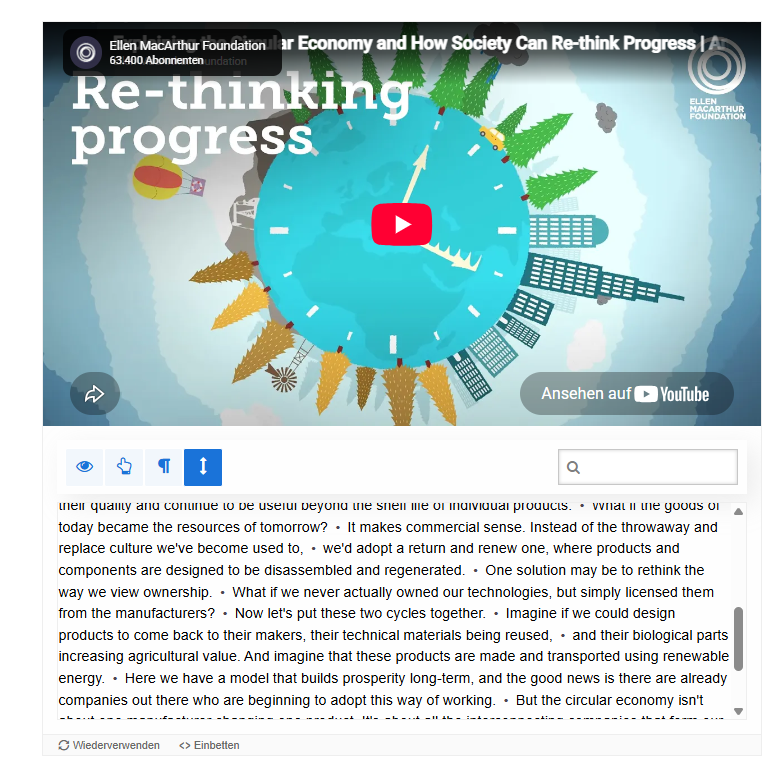
So sollte am Ende das Transkript aussehen:

Transkript mit H5P-Transkript in den Kurs einfügen
Mit H5P Transcript können Videos mit einem synchronisierten Transkript ergänzt werden. Gehen Sie wie folgt vor:
1. H5P-Transkript anlegen
Öffnen Sie im gewünschten Kurs den Abschnitt, in dem das Video erscheinen soll.
Wählen Sie Aktivität oder Material hinzufügen.
Wählen Sie den Inhaltstyp H5P Transcript aus.
Wählen Sie unter Medium das passende Format aus, zum Beispiel:
Video
Interaktives Video
Fügen Sie den Link zum YouTube-Video ein.
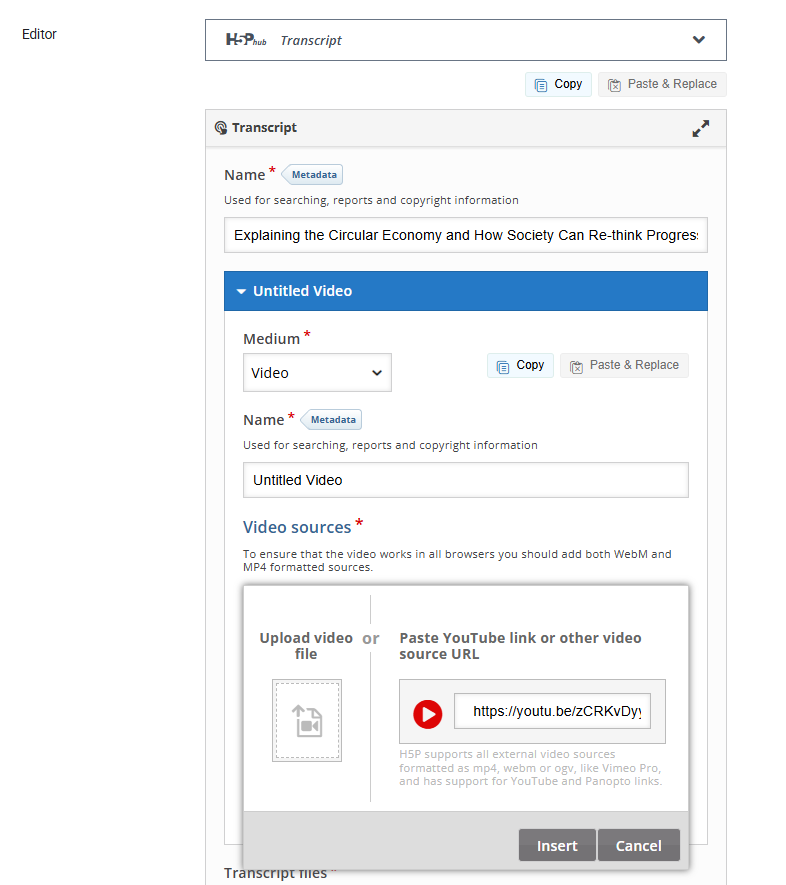
Das Medium auswählen z.B. Video oder Interaktives Video. Den Youtube Link einfügen.
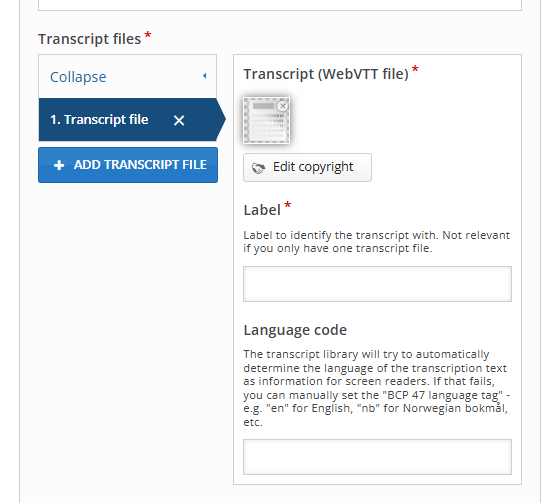
2. Transkriptdatei hochladen
Laden Sie die vorbereitete WebVTT-Datei (
.vtt) hoch.Prüfen Sie, ob die Datei korrekt formatiert ist.
Speichern Sie den H5P-Inhalt.
Wichtig: Wenn die WebVTT-Datei fehlerhaft formatiert ist, wird das Transkript möglicherweise nicht angezeigt. Achten Sie insbesondere auf korrekte Zeitangaben, die Schreibweise WEBVTT in der ersten Zeile und die Dateiendung .vtt.
3. H5P-Inhalt prüfen
Öffnen Sie die Vorschau oder die gespeicherte H5P-Aktivität.
Starten Sie das Video.
Prüfen Sie, ob das Transkript angezeigt wird und synchron zum Video läuft.
Kontrollieren Sie gegebenenfalls, ob das Transkript über die Schaltfläche Transkript anzeigen eingeblendet werden muss.
Korrigieren Sie die WebVTT-Datei, falls der Text nicht oder nicht synchron erscheint.
4. H5P-Inhalt per iFrame einbetten
Öffnen Sie die gespeicherte H5P-Aktivität.
Kopieren Sie den vom System bereitgestellten Einbettungscode beziehungsweise iFrame-Code.
Öffnen Sie die Stelle im Kurs, an der das Video angezeigt werden soll.
Wechseln Sie im Editor in die HTML-Ansicht.
Fügen Sie den iFrame-Code ein.
Speichern Sie die Kursseite und prüfen Sie die Darstellung.
Blenden Sie die H5P Aktivität mit Verfügbar, aber auf Kursseite nicht anzeigen aus.