
Anleitung Idea Board Exercise erstellen
1. Neues Idea Board Exercise anlegen
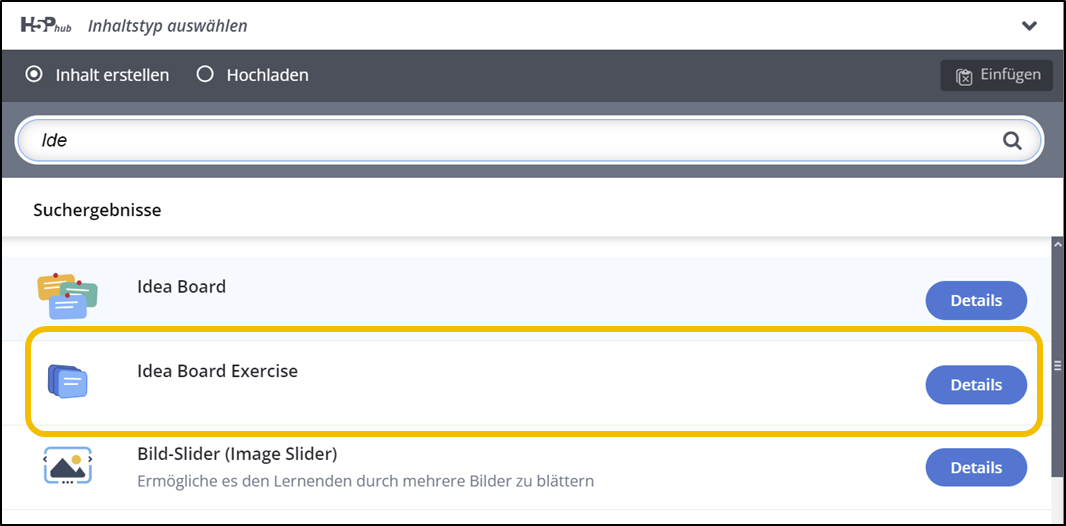
Erstelle ein neues H5P und wähle als Inhaltsstyp das Idea Board Exercise aus:
2. Grundlegende Infos zum Idea Board Exercise
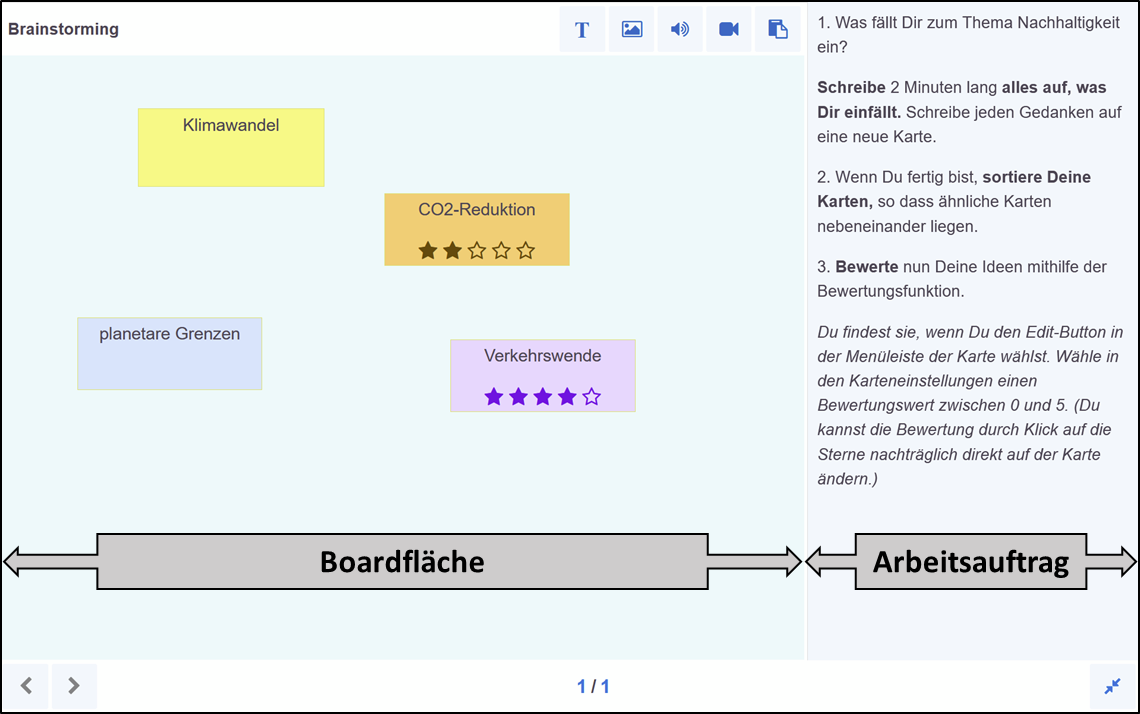
- Das Idea Board Exercise besteht aus zwei zentralen Bereichen (siehe Abb.): Links die Boardfläche, auf der die Lernenden arbeiten, rechts der Bereich für den Arbeitsauftrag. (Bei schmalem Bildschirm werden die Elemente untereinander statt nebeneinander angezeigt.)
- Die Lehrperson kann mehrere Idea Boards samt Arbeitsauftrag anlegen und jeweils den Arbeitsauftrag und die Boardfläche konfigurieren.
3. Titel vergeben
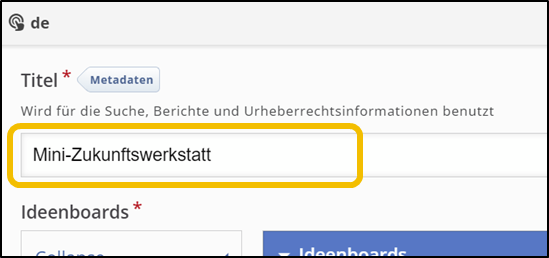
Lege zunächst einen Titel für Deine Übung fest.
4. Idea Board 1 konfigurieren
Dein Idea Board Exercise kann aus einem oder mehreren Boards bzw. Arbeitsschritten bestehen. Du legst die Boards/Arbeitsschritte nach und nach an. Der Ablauf ist immer gleich.
Teilschritt 4.1: Arbeitsauftrag
a. Gebe eine Aufgabenbeschreibung für Arbeitsschritt 1 ein (Screenshotbereich A). Erkläre am besten auch, was das Ziel der gesamten Aufgabe ist, falls diese Infos nich bereits außerhalb des H5P-Elements zu finden sind.
b. Ab dem zweiten Arbeitsschritt kannst Du optional festlegen, ob die Board-Inhalte des vorherigen Boards übernommen werden sollen (Screenshotbereich b).
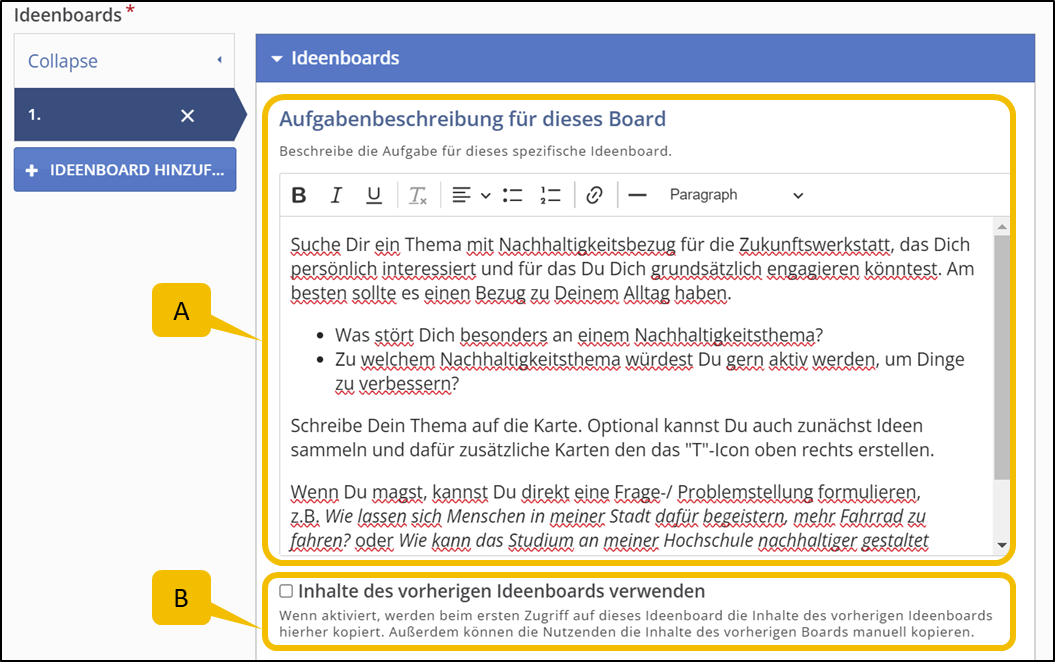
Abb. Bereich für den Arbeitsauftrag
Teilschritt 4.2: Boardbereich
a. Titel vergeben
Wählen einen Titel sowie eine Überschrift für das Board von Arbeitsschritt 1. Beide können identisch sein. (Der Titel wird intern genutzt, die Überschrift ist für die Lernenden sichtbar.)
b. Board konfigurieren
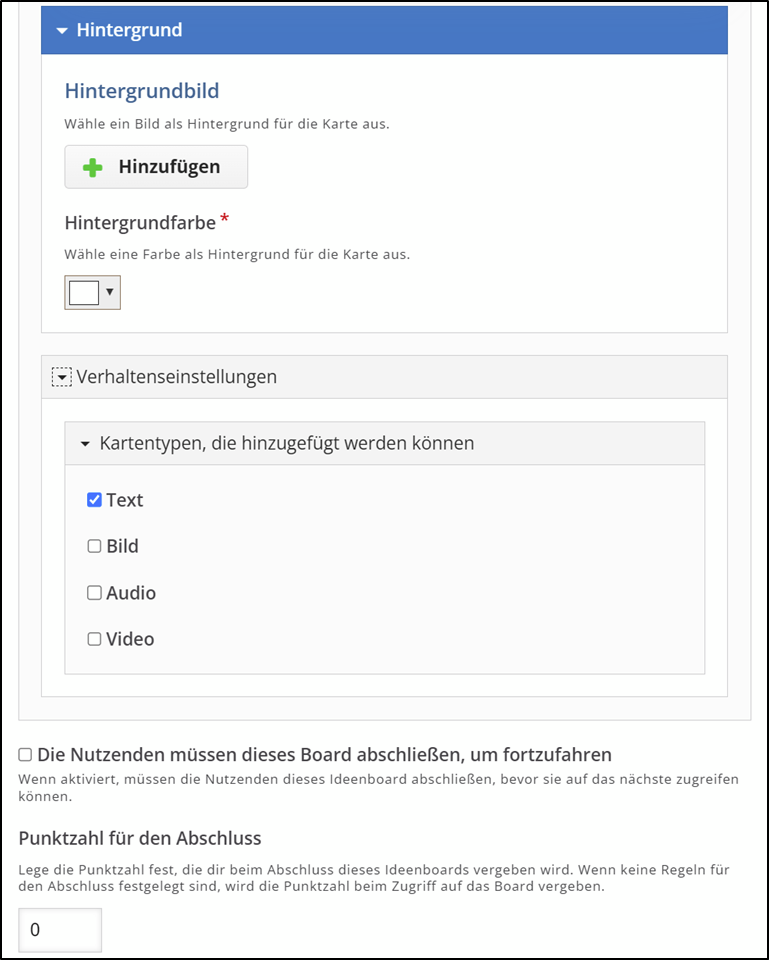
- Background: Lege nun optional eine Farbe oder Bild als Board-Hintergrund fest und wähle aus, welche Art von Karten Lernende erstellen dürfen.
- Behavioural settings: Wähle aus ob die Lernenden neue Karten erstellen können und welche Art von Kartentyp (Text, Bild, Audio, Video).
- Abschlussbedingungen: Optional nach kannst Du Abschlussbedingungen festlegen, die Lernende erfüllen müssen, bevor sie zum nächsten Arbeitsschritt gelangen: Bedingungen können sein: Bearbeiten oder Erstellen einer bestimmten Anzahl von Karten.
- Score: Optional kann ein Score festgelegt werden, den Lernende bei Abschluss erhalten.
c. Karten erstellen (optional)
Optional kannst Du bereits Karten auf dem Board einfügen. Nutze dafür die entsprechenden Icons (sieh Abb.) für
- Text-Karten
- Bild-Karten
- Audio-Karten
- Video-Karten

Textkarten per Texteingabe erstellen
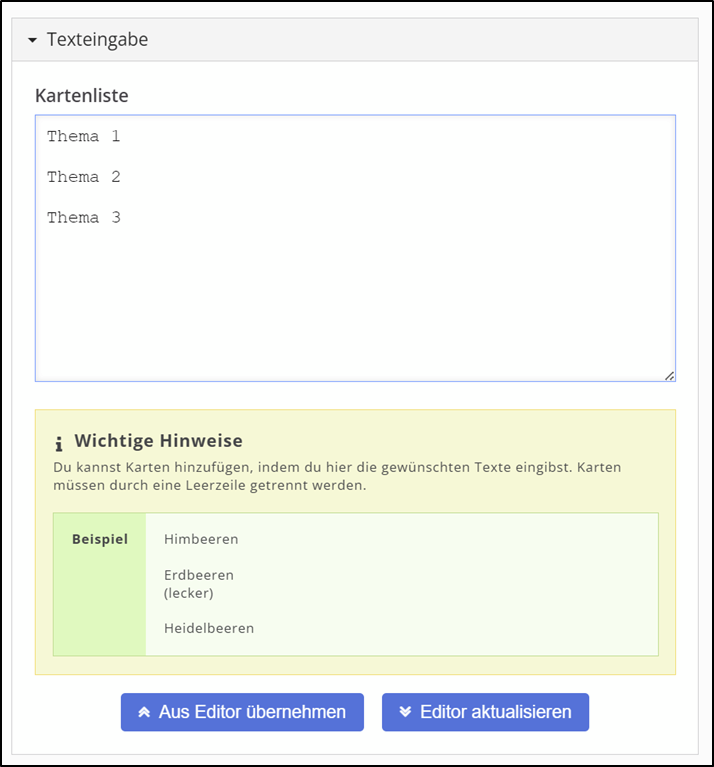
Text-Karten kannst Du zudem über die Texteingabe erstellen. Das geht besonders schnell.
- Klappe dazu die Option "Text-Eingabe" auf.
- Gebe jetzt einfach Deinen Text für diese Karten ein.
- Mit einer Leerzeile gibst Du an, dass der nachfolgende Text auf eine neue Karte soll.
- Wähle am Ende den Button "Editor aktualisieren" unten rechts.
- Für Fortgeschrittene: Wenn auf dem Board schon Karten sind, kannst Du diese per Button "Aus Editor übernehmen" auch zunächst in die Texteingabe übernehmen, dort weiter bearbeiten und dann Ende zurück ans Board senden, indem Du den Button "Editor aktualisieren" anklickst.
d. Karten konfigurieren (optional)
Optional kannst Du Deine Karten konfigurieren: Klicke dazu die Karte an und wähle das erste Icon aus dem Menü (siehe Abb.).
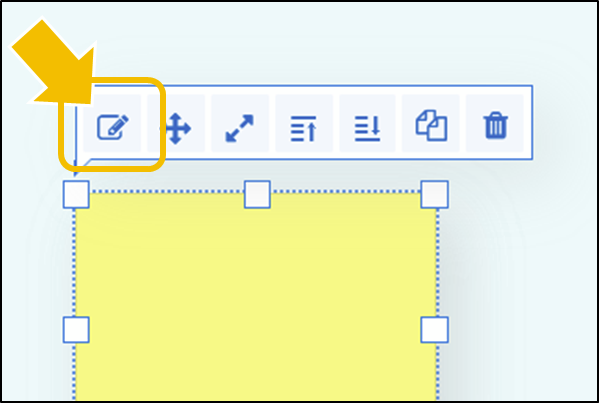
So gelangst Du zu den Einstellungen bzw. dem vollen Editiermodus:
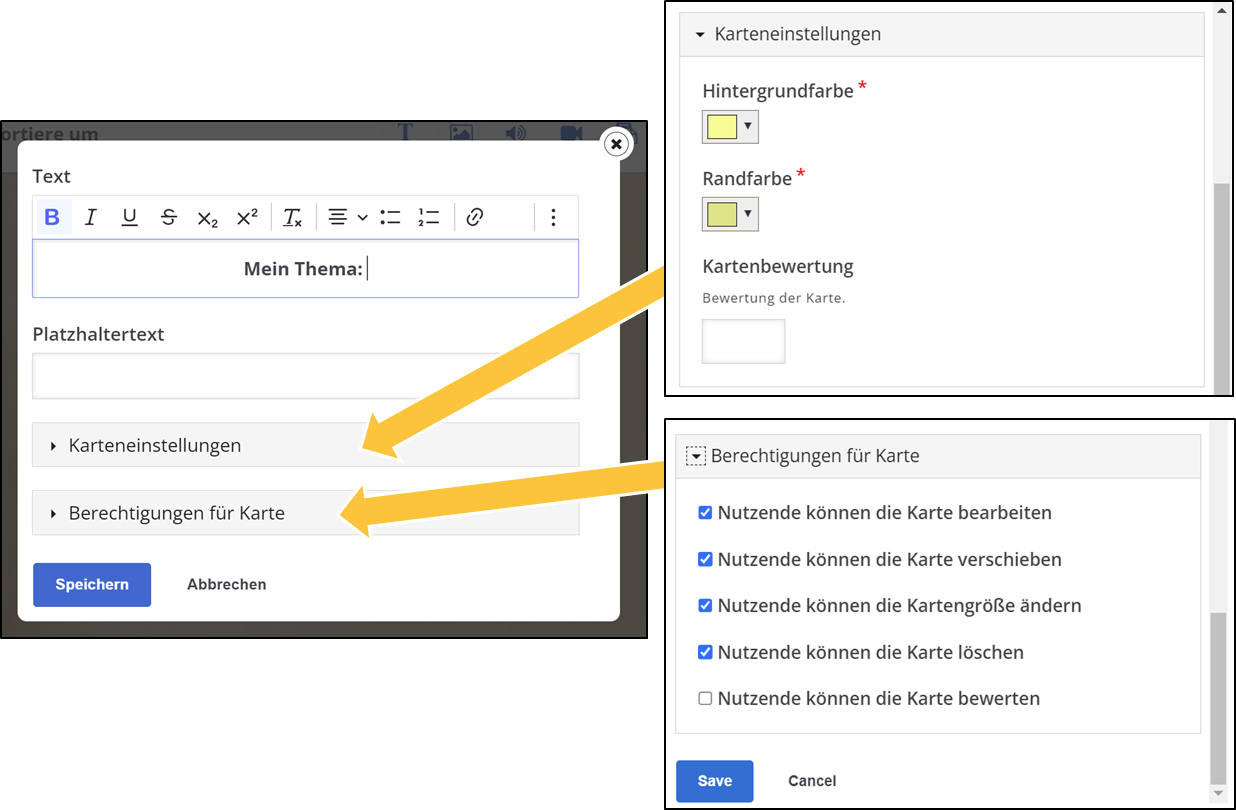
Du hast folgende Optionen:
- Beim Editieren des Textes stehen Dir mehr Funktionen zur Verfügung. Alle Optionen siehst Du durch Klick auf die drei Pünktchen ganz rechts.
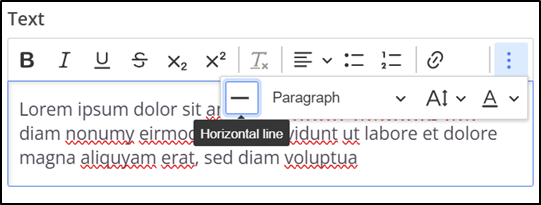
Abb. Umfangreiches Editiermenü für Text - Optional kannst Du einen Platzhalter-Text eintragen.
- Karteneinstellungen: Wahl Hintergrund- und Randfarbe sowie ggf. einer Bewertung
- Berechtigungen: Auswahl, was Lernende mit den Karten tun dürfen.
- Die Eingabe eine Kartentitels (ganz oben) ist nicht erforderlich.
Vergiss nicht Deine Einstellungen zu speichern.
e. Copy-&-Paste-Funktion
Wie bei H5P üblich, kannst Du Elemente kopieren und einfügen. Diese Funktion kannst Du z.B. nutzen, wenn Du eine bestimmte Konfiguration für alle Deine Karten (oder Boards) möchtest. Du kannst Dir dann eine Vorlage-Karte erstellen und die kopieren.
Gehe dazu wie folgt vor:
- Erstelle zunächst eine Karte und konfiguriere sie wie gewünscht.
- Kopiere die Karte nun über den Copy-Button im Edit-Menü der Karte.
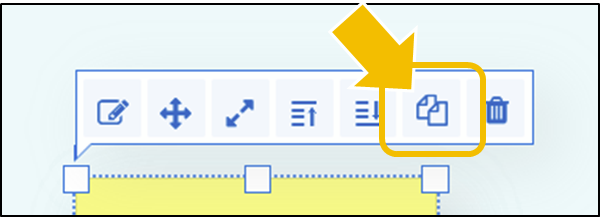 Abb. Schnell-Editmenü einer Karte mit Copy-Option
 - Füge die Karte über das Einfügen -Icon in der oberen Leiste rechts so oft wie gewünscht ein.
 Abb. Button zum Einfügen von Inhalt aus dem Zwischenspeicher
5. Idea Board 2 bis n hinzufügen & konfigurieren (optional)
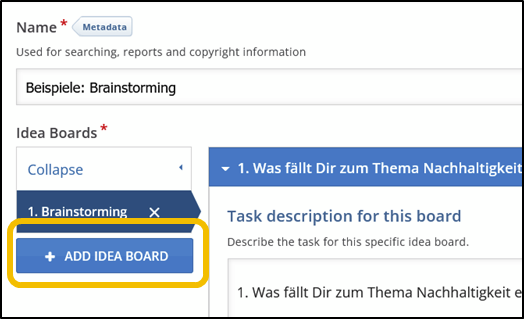
Optional kannst Du nun weitere Arbeitsschritte erstellen, indem Du neue Idea Boards hinzufügst (siehe Abb.) und wie in Schritt 4 konfigurierst.
6. Abschlussseite/ Summary Screen (optional)
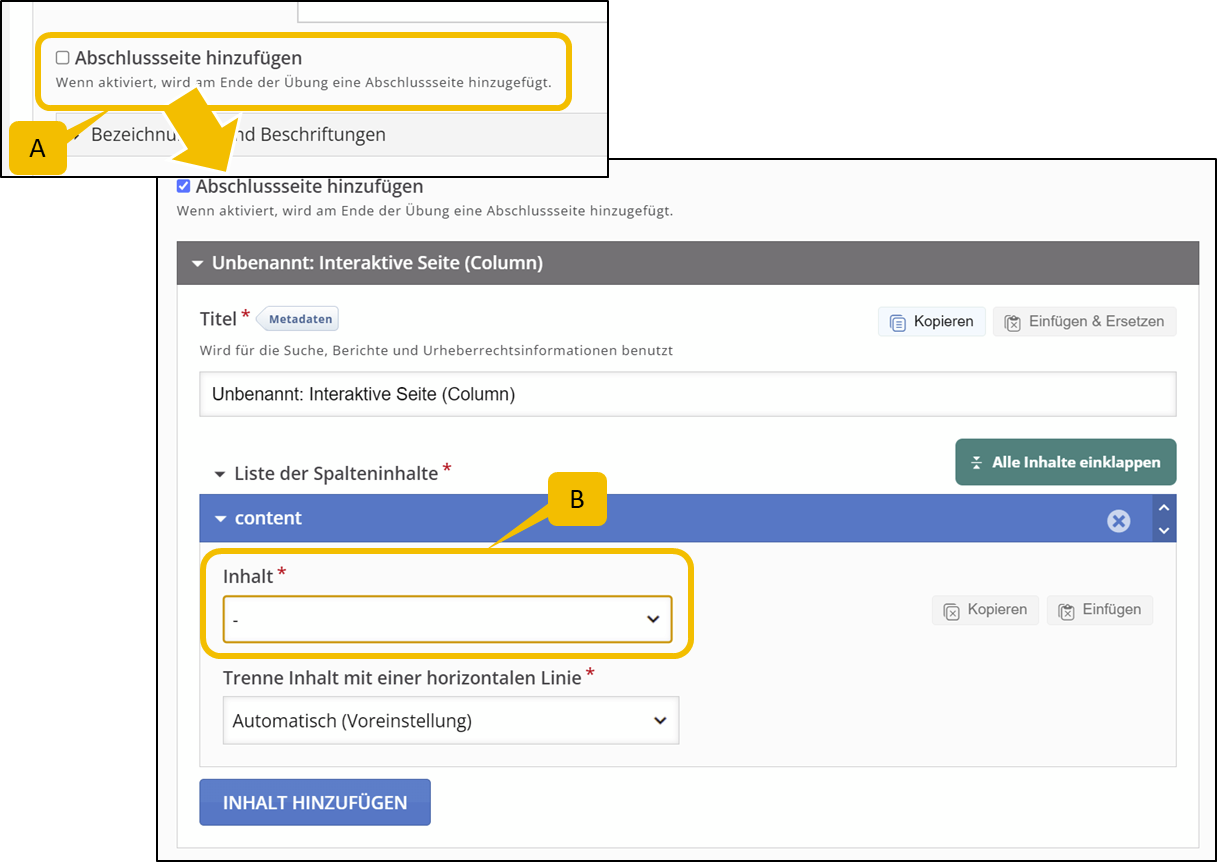
Optional kannst Du einen Abschlussscreen ergänzen. Markiere dazu die entsprechende Option (siehe Abb. Markierung A)
Danach kannst Du einen oder mehrere Inhalte hinzufügen und dafür aus einer Reihe anderer H5P-Inhaltstypen wählen. (siehe Abb. Markierung B)
7. Speichern
Denk zum Schluss daran, Deine Arbeit zu speichern (wie Du speichert, hängt davon ab, womit Du Dein H5P editierst, z.B. Lumi oder in Moodle).