
Anforderungen III: Darstellung von Inhalten
Texte
- Texte sollten grundsätzlich lesefreundlich formatiert werden und längere Absätze durch Zwischenüberschriften eingeteilt werden. Kursivsetzungen sollten nur zur Hervorhebung einzelner Begriffe, nicht aber für ganze Textpassagen genutzt werden.
- Texte werden über den Editor in Moodle angepasst (für Moodle-Erfahrene: Bitte den voreingestellten Atto-Editor, nicht TinyMCE nutzen).
- Für eine einheitliche Gestaltung gibt es Formatvorlagen ( Anleitung). Diese
unterstützen Studierende dabei, die Struktur von Inhalten schnell zu
erfassen und wiederkehrende Inhaltselemente wie Arbeitsaufträge oder
Tipps direkt zu erkennen. Zudem unterstützen sie die Barrierearmut.
Bitte nutzt diese Formatvorlagen für Überschriften (H3, H4, H5) und zur Auszeichnung
bestimmter Inhaltselemente. Ihr findet sie im Editormenü in der oberen
Liste
 . Bitte verzichtet darauf, Texte über den HTML-Code individuell zu formatieren.
Bilder
- Bilder sollten in einer angemessenen Bildgröße (Breite 784px, max. FHD-Auflösung von 1920x1080 px bei vergößerbaren Bildern) hochgeladen werden. Unnötig große Bilder verlangsamen die Ladezeiten.
- Bilder können zur vergrößerten Ansicht anklickbar sein. Dafür wird das Bild mit der Bildadresse verlinkt.
- Jedes Bild benötigt zwecks Barrierefreiheit einen Alternativtext (Ausnahme: rein dekorative Bilder ohne inhaltiche Aussage). Inhalte von Grafiken müssen im Fließtext oder Alternativtext beschrieben werden, damit sie allen zugänglich sind.
- Komplexe Grafiken sind auf Bildern nicht immer gut zu lesen. Empfehlenswert ist, diese zusätzlich als PDF zur Vefügung zu stellen.
- Auf der Kursstartseite wird oben ein thematisch zum Kurs passendes Bild eingefügt (Breite 784px, Höhe max. 350px). In die Beschreibungen der Lerneinheiten/Abschnitte werden keine Bilder eingefügt. Eine Ausnahme sind kleine Icon/Bilder, die links vom Text dargestellt werden
Videos
- Das SDG-Moodle ist nicht auf das Speichern großer Dateien und Videostreaming ausgelegt. Daher werden Videos bevorzugt von Youtube (alternativ Vimeo) eingebunden. Die Bereitstellung erfolgt dabei integriert in das H5P-Element Transcript, das es erlaubt, Transkripttext/Untertitel und Kapitelmarken zu hinterlegen, so dass ein barrierefreier Zugang zu den Videos gewährleistet wird. Das H5P-Transkript wird dann per iframe-Code in einen Textbereich eingebettet.
- Jedem Video sollte ein Arbeitsauftrag vorangehen, zum Beispiel:
Schaue Dir das Video an und bearbeite die folgenden Aufgaben. - Gerade längere Videos sollten um interaktive Elemente (z.B. Quizfragen) angereichert und durch Kapitelmarken strukturiert werden. Bitte darauf achten, dass die integrierten interaktiven Elemente nicht größer als das Video sind, damit eine Bearbeitung ohne Scrollen möglich ist.
Quellen
- Quellen werden am Ende einer Seite oder am Ende einer Lerneinheit auf einer eigenen Textseite abgebildet. Der Zitationsstil kann dem in der Disziplin gängigen entsprechen und sollte innerhalb des Kurses einheitlich sein.
PDFs
- Wenn es urheberrechtlich möglich ist, werden PDFs in Moodle hochgeladen und auf einer Textseite verlinkt. Die PDFs können direkt hochgeladen oder als Aktivität „Datei“ angelegt werden. In der letztgenannten Variante wird der Name der Datei-Aktivität in eckigen Klammern dargestellt und die Sichtbarkeit als „Verfügbar, aber auf Kursseite nicht anzeigen“ eingestellt.
- Wenn das Urheberrecht es nicht erlaubt, PDFs in den SDG-Campus hochzuladen, werden diese als externes Material verlinkt.
- Wir empfehlen, die PDFs zusammen mit einem Arbeitsauftrag auf einer Textseite darzustellen. Für die Darstellung der PDFs existiert eine eigene Formatvorlage:
Beispiel PDF-Formatvorlage
H5Ps
- Zur Erstellung von H5P wird die Moodle Aktivität Interaktiver Inhalt (schwarz-weißes-H5P-Icon) genutzt.
- In der Regel sollten H5Ps in Textseiten eingebettet werden, da so ein einleitender Text und Arbeitsauftrag ergänzt werden können. Die Sichtbarkeit des H5P-Elements wird auf Verfügbar, aber auf Kursseite nicht anzeigen eingestellt und der Aktivitätsname in eckige Klammern gesetzt . Beim Einbetten ist die Breite auf 784px zu stellen und die Höhenangabe entsprechend zu skalieren.
- H5Ps dürfen nicht von extern eingebettet werden, sondern müssen auf den SDG-Campus hochgeladen werden. Bei nicht selbsterstellten H5Ps ist dabei das Urheberrecht zu beachten.
Einbindung externer Materialien
- So weit es rechtlich und technisch möglich ist, wird Lernmaterial im SDG Campus abgelegt. Lernende sollen einen Kurs beim Lernen nach Möglichkeit nicht verlassen müssen.
- Eine Ausnahme bilden Videos, da sich Moodle nicht zur Speicherung großer Dateien und zum Streamen eignet. Videos werden von Youtube oder Vimeo eingebunden. Bei Bedarf können Videos auf den Youtube-Kanal des SDG Campus hochgeladen werden.
- Aus Datenschutzgründen darf kein Material (mit Ausnahme von Youtube und Vimeo) von externen Seiten in Moodleseiten per iframe eingebettet werden.
- Ist es nicht möglich, verbindliches Lernmaterial in Moodle einzustellen, wird es mit einer speziellen Formatvorlage inkl. kleinem Vorschaubild, Materialtitel und Verlinkungsbutton in Moodle verlinkt (Anleitung). Studierenden sollten einen präzisen Arbeitsauftrag erhalten, welches externes Material sie mit welchem Ziel betrachten sollen.
Klicke im Anschluss auf den Arbeitsauftrag unten und bearbeite die Aufgabe.
ca. 30 Min.
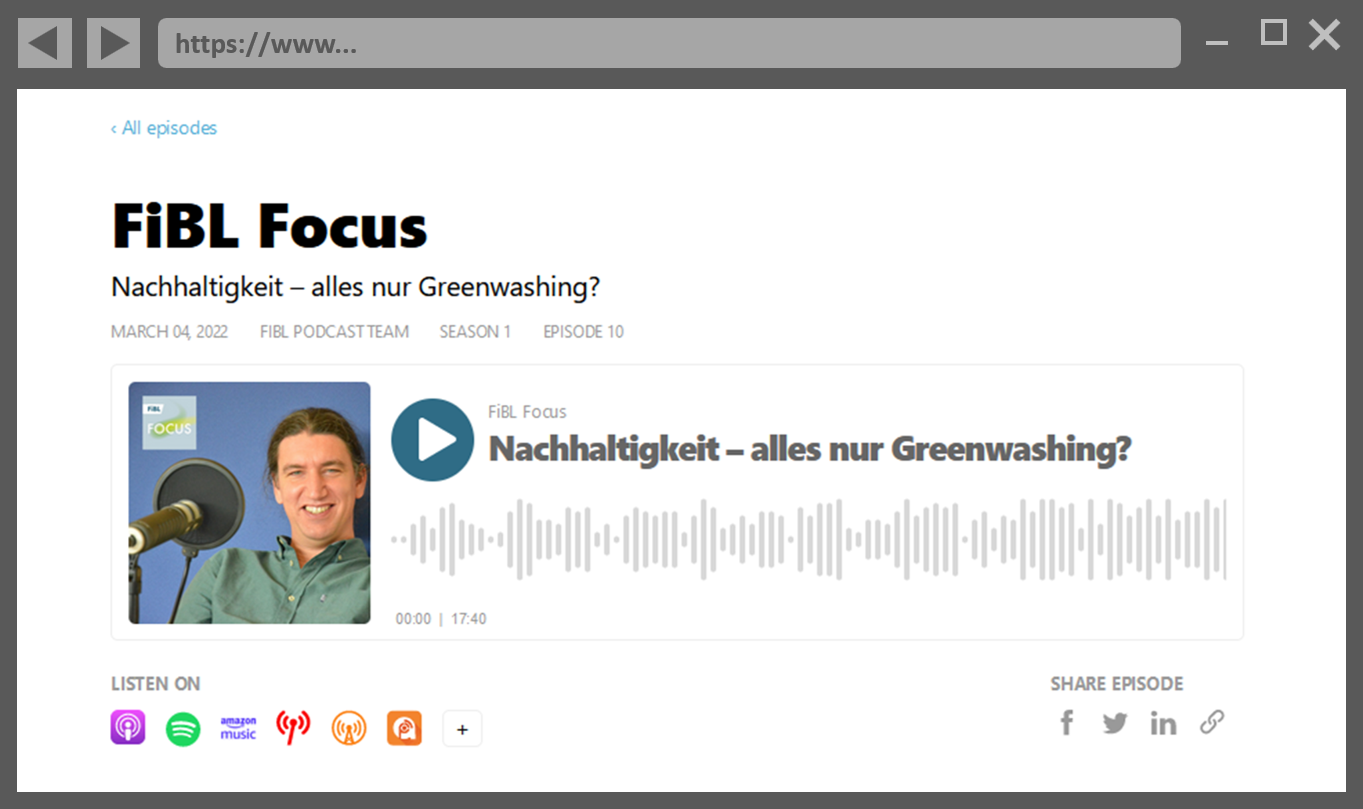
Podcast-Folge "Nachhaltigkeit - alles nur Greenwashing?"
Zum Lernmaterial- Einen Sonderfall bilden externe, verbindliches PDFs: Diese können mit vollständiger Quellenangabe, Link und der PDF-Formatvorlage eingestellt werden.
- Von verbindlichem externen Material zu unterscheiden sind Links zu Zusatzmaterial, dessen Betrachtung optional ist (zum Beispiel als freiwilliger Exkurs oder Vertiefung). Dieses wird mittels verlinkter Quellenangabe und der Formatvorlage Zusatzmaterial bereitgestellt:
Beispiel Formatvorlage Zusatzmaterial
- Material 1
- Material 2
- Links nach Extern sind so einzustellen, dass sie in einem neuen Fenster/Tab öffnen.
- Für Studierende muss aus Datenschutzgründen sichtbar sein, wenn ein Link aus dem SDG-Campus herausführt. Hinter Links mit einer anderen Adresse als https://sdg-campus.de/... wird daher automatisch ein entsprechendes Symbol (= ) hinter dem Link angezeigt.
Unerwünschte Moodle-Elemente
Die Moodlekurse sind plattformseitig so gestaltet, dass Lernenden ein linearer Lernpfad geboten wird, über den sie alle Inhalte des Kurses erreichen (optional können sie frei navigieren). Um ein kohärentes Lernerlebnis über alle Kurse im SDG Campus hinweg zu ermöglichen, gilt es solche Moodle-Elemente zu vermeiden, die diesen linearen Pfad unterbrechen bzw. die nicht über diesen erreichbar sind.
Folgende Moodle-Elemente sind daher nicht erwünscht:
- Text- und Medienfeld sowie Universelles Textfeld
- Aktivität Lektion
- Aktivität Buch
- H5P-Element Interaktives Buch
- Themen-Kursformat mit Einstellung Alle Abschnitte auf einer Seite sowie alle anderen Kursformate
Textfelder platzieren Informationen auf der Startseite und den Lerneinheits-Übersichtsseiten. Diese fungieren jedoch primär als Inhaltsverzeichnis und sollen selbst keine Lerninhalte umfassen. Die Textfelder sind über die Aktivitätsnavigation (vorherige/nächste Aktivität) nicht erreichbar. Zudem erzeigen sie Einträge im Kursindex, die nicht anklickbar sind. Sie stären das Navigationskonzept des SDG Campus.
Buch, Lektion und H5P-Interactive-Book führen alle eine eigene Unternavigation ein, die ebenfalls das Navigationskonzept stört. Bei schmalem Fenster ist die Unternavigation zudem i.d.R. ausgeblendet und erschwert den Lernenden die Orientierung.
Durch die Einstellung Alle Abschnitte auf einer Seite wird Lernmaterial fü 60h auf einmal sichtbar. Das führt schnell zu kognitiver Überlastung, endlosem Scrollen und kann zudem die Ladezeit verlangsamen.