
Eingebettete Aufgaben zur kognitiven Aktivierung mit H5P
Lernprozesse begleiten und anregen
Da es in den Selbstlernkursen des SDG Campus keine Betreuung gibt, tragen Lernende selbst die Verantwortung dafür, sich so mit dem Lernmaterial auseinanderzusetzen, dass sie neues Wissen ausreichend tief durchdringen und in Relation zu ihrem vorhandenem Wissen setzen. Letzteres ist Voraussetzung dafür, neues Wissen langfristig zu behalten. Wie können Studierende auf
einfache Weise beim Selbststudium in Moodle unterstützt und ihre kognitive Aktivierung gefördert
werden?
Als Kursersteller:in kann Du Lernende durch ins Lernmaterial integrierte Aufgaben zur kogitiven Aktivierung beim Lernen unterstützen. Neben dem passenden Arbeitsauftrag braucht es dazu eine technische Option zur Verankerung der Aufgaben im Material. Hierzu bietet H5P viele Optionen.
Mit H5P können sowohl etwa geschlossene Aufgaben wie Multiple-Choice- oder Zuordnungfragen an beliebiger Stelle eingettet werden. Diese zu konstruieren erfordert jedoch etwas Aufwand. Wesentlich leichter umzusetzen sind offene Fragen, zum Beispiel Leitfragen, die Lernende dabei unterstützen, den Fokus auf besonders relevante Aspekte zu richten. Um es Lernenden möglicht einfach zu machen, direkt in Moodle Notizen zu solchen Arbeitsaufträgen zu machen, gibt es verschiedene Optionen, von denen wir zwei hier vorstellen:
- das H5P-Documentation Tool für strukturierte Notizen
- ein offener Notizblock, der mit einer Modifikation der H5P-Essayfrage erstellt wird
Beispiele
Du kannst die H5P-Beispiele aus dem Kurs herunterladen (Anleitung siehe unten) und als Vorlage für Deinen Kurs verwenden.
Anleitung
Im Folgenden erfährst Du in mehreren Schritten, wie Du Notizelemente mittels H5P in Moodle anlegen und in Lernmaterial integrieren kannst.
Übersicht Anleitungsschritte
- 0. Vorlagen downloaden
- 1. H5P-Aktivität anlegen
- 2.a Nutzung einer Vorlage (empfohlen)
- 2.b H5P neu erstellen
- 3. Moodle-Einstellungen
- 4. Code kopieren
- 5. H5P-Element einbetten
0. Vorlagen downloaden
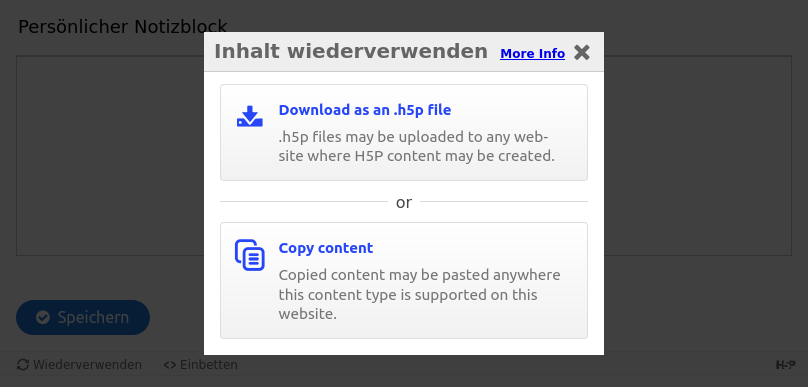
Nutz gern die H5P-Elemente aus den Beispielen als Vorlage. Lade die Vorlagen dazu zunächst auf Deinen Rechner runter,
- indem Du beim H5P-Elemente unten links auf Wiederverwenden klickst und
- dann Download as an .h5p file wählst.
1. H5P-Aktivität anlegen
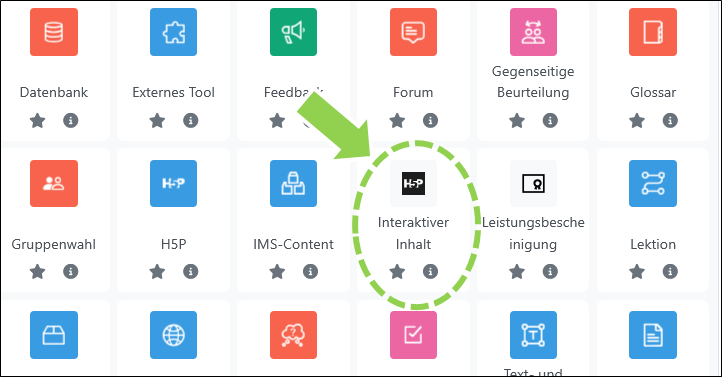
Aktiviere den Bearbeitungsmodus, lege eine neue Aktivität an und wähle Interaktiver Inhalt mit dem schwarz-weißen H5P-Logo. (Mit der Aktivität mit dem blauen H5P-Logo oder über den Inhaltsspeicher funktioniert unser Vorgaben nicht!!)
2.a Nutzung einer Vorlage (empfohlen)
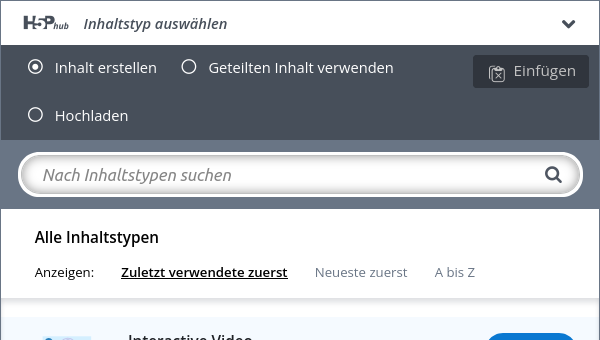
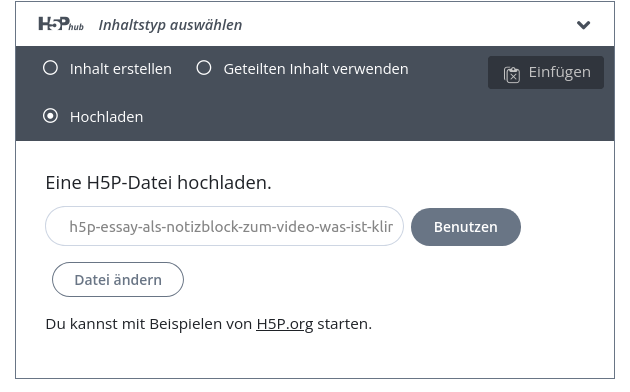
- Wähle im H5P-Editor die Option Hochladen.
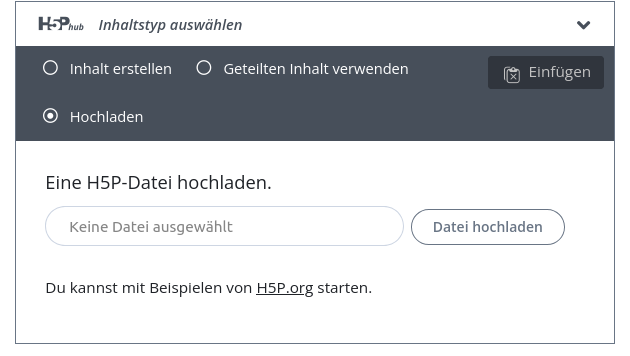
- Wähle den Button Datei hochladen und wähle die gewünschte Datei von der Festplatte Deines Rechners aus.
- Klicke nun den Button Benutzen. Dadurch wird das H5P-Element auf den Moodle-Server hochgeladen. Evt. dauert dies einen kleinen Moment.
- Passe die Vorlage nun bei Bedarf an. Nutze dafür die in Schritt 2b verlinkten Anleitungen für die Essayfrage bzw. das Documentation Tool.
Weiter geht es danach mit Schritt 3) Moodle-Einstellungen.
2.b H5P neu erstellen
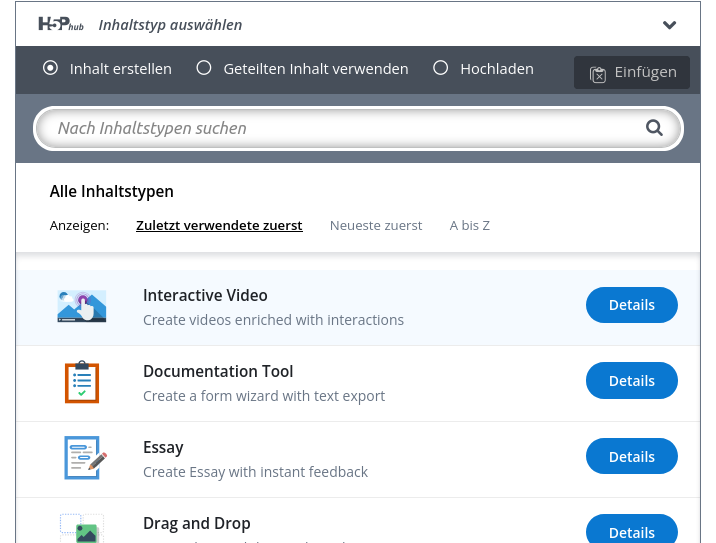
- Wähle im H5P Editor den H5P-Inhaltstyp aus, den Du erstellen willst.
- Die nächsten Schritte sind unabhängig von Moodle und H5P-spezifisch. Nutze die passende Anleitung direkt auf der H5P-Dokumentationsseite (siehe Links).
- Tutorial Essayfrage (Bitte klicken!)
- Wähle folgende Einstellungen:
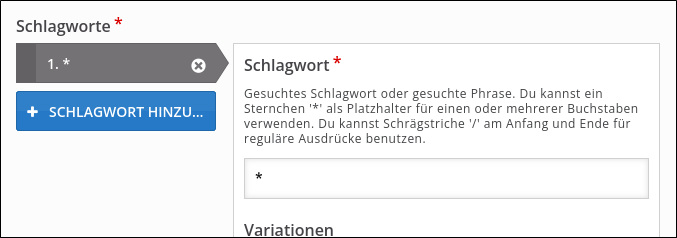
- 1. Gebe bei Schlagworte ein Asterisk (*) ein.
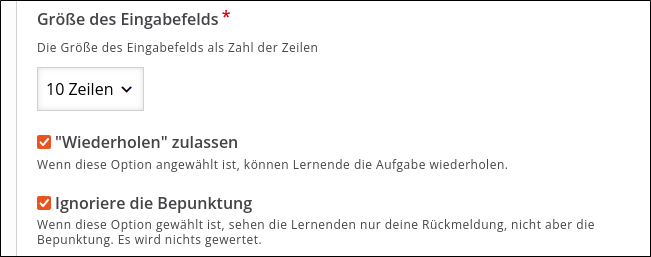
- 2. Unter Verhaltenseinstellungen
- -- Größe des Eingabefelds: 10 Zeilen
- -- Ignoriere die Bepunktung aktivieren
- 3. Unter Bezeichnungen und Beschriftungen überschreibe nun die Buttonnamen wie folgt:
- -- Beschriftung des "Überprüfen"-Buttons: Speichern
- -- Beschriftung des "Wiederholen"-Buttons: Überarbeiten
- -- Beschreibung des "Überprüfen"-Buttons (für Hilfsmittel zur Barrierefreiheit): Speichern
- -- Beschreibung des "Wiederholen"-Buttons (für Hilfsmittel zur Barrierefreiheit): Überarbeiten
- Wählen Sie bei Art der Seite --> Standard Page.
- Wählen Sie bei Element --> Text input field editor element
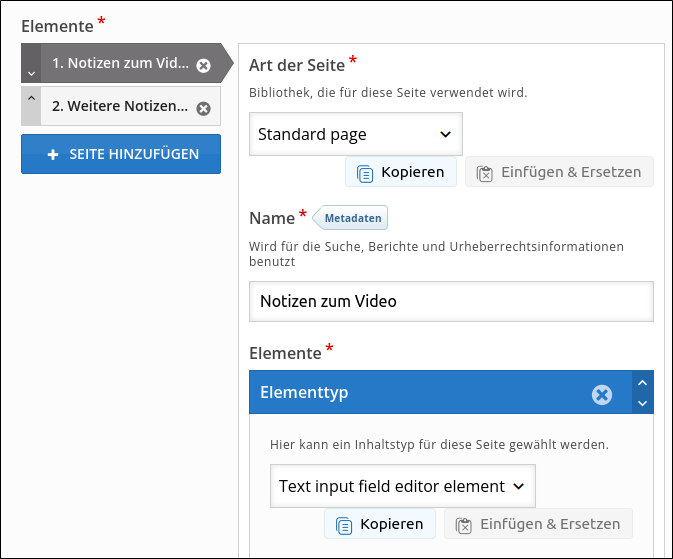
- Hinweis: Da dieses H5P-Element nicht als Einzelaktivität von Studierenden genutzt, sondern in andere Moodle-Seiten eingebettet wird, bitte den Aktivitätsnamen in eckige Klammern setzten: [Mein erstes H5P].
3. Moodle-Einstellungen
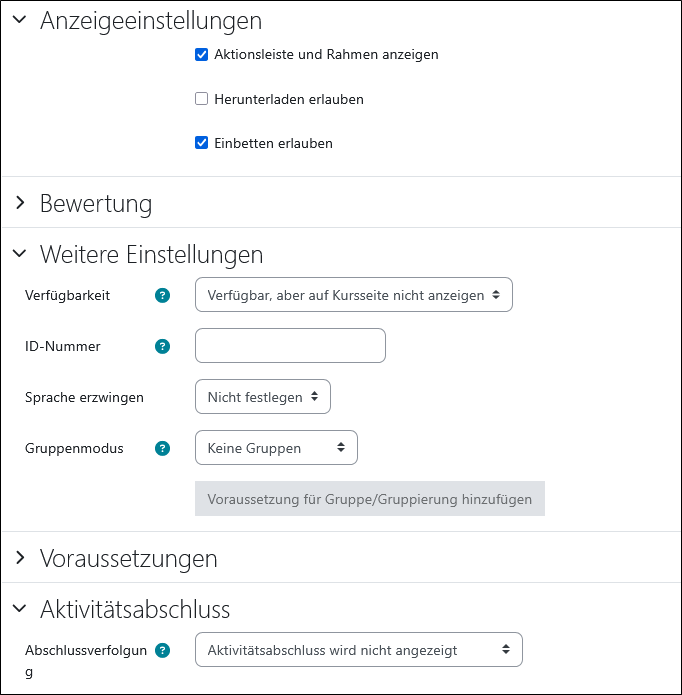
Wähle folgende Einstellungen in Moodle (siehe Screenshot):
- Aktiviere unter Anzeigeeinstellungen die Option Aktionsleiste und Rahmen anzeigen sowie Einbetten.
- Wähle unter Weitere Einstellungen die Option Verfügbar, aber auf Kursseite nicht anzeigen. Durch diese Einstellung wird das H5P-Element im Kursindex und in der Lerneinheitsübersicht nicht angezeigt.
- Unter Aktivitätsabschluss die Option Aktivitätsabschluss wird nicht angezeigt auswählen.
- Zum Schluss das Speichern nicht vergessen.
4. Code kopieren
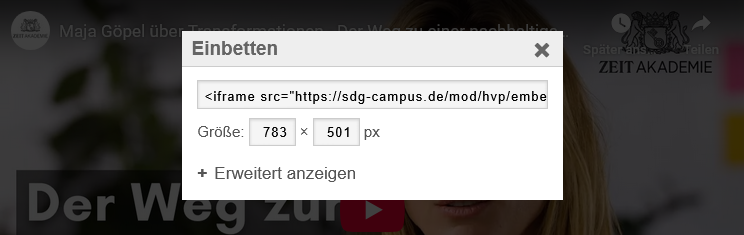
Um das gerade erstellte H5P-Element in eine Seite einbetten zu können, brauchst Du den sogenannten iframe-Code. Den kannst Du ganz einfach kopieren:
- Klicke bei Deinem H5P-Element am unteren Rand links auf Einbetten.
- Es erscheint ein neues Feld (siehe Screenshot). Klicke in das Feld mit dem Text <iframe src="http ...>, markiere den gesamten Text und kopiere ihn.
5. H5P-Element einbetten
- Ruf nun die Einstellungen der Moodle-Seite auf, in die Du das H5P-Element einbetten willst (z.B. eine Textseite).
- Merke Dir die Stelle, an der Du das H5P-Element einfügen willst.
- Wähle im Menü des Editors den zweiten Button von links in der ersten Zeile mit den Code-Klammern (<>), um in die HTML-Ansicht zu wechseln.

- Du siehst jetzt deinen Seiteninhalt als Code, das heißt neben Deinen Inhalten siehst Du die html-Syntax, z.B. <p></p>. Scrolle nun an die Stelle, wo das H5P-Element hin soll.
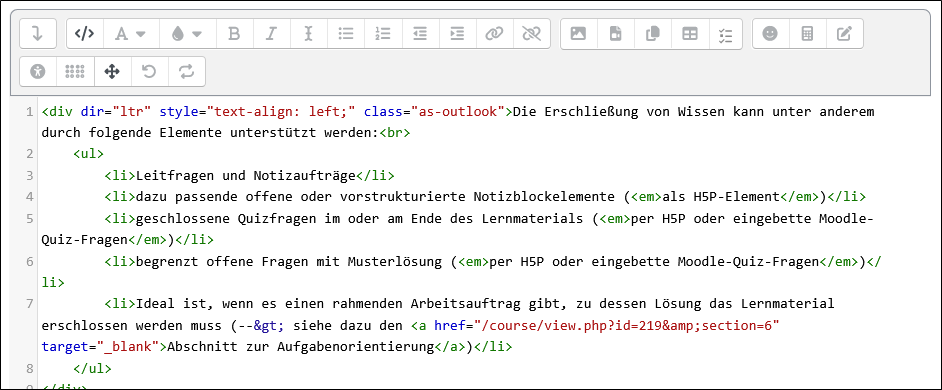
- Klicke an den Anfang der Zeile, vor die der Inhalt soll und füge nun iframe-Code aus Deiner Zwischenablage ein. Drücke zudem noch einmal die Enter-Taste, um einen Zeilenumbruch einzufügen.
- Gehe jetzt aus der Code-Ansicht heraus, indem Du nochmals den Button mit den Code-Klammern (<>) in der oberen Editor-Menüzeile klickst.
- Kontrolliere, dass Dein H5P-Element auf der Seite sichtbar ist.
- Speichere die Seite über den bekannten Button am Seitenende.