
Stylevorlagen benutzen
Textformatierungen
Im SDG Campus stehen zum einen traditionelle Formatierungsoptionen wie Überschriften (H3, H4, H5) oder Gliederungspunkte zur Verfügung. Zum anderen gibt es Stylevorlagen, mit denen bestimmte, wiederkehrende Inhaltselemente wie Arbeitsaufträge oder Tipps ausgezeichnet werden.
Beide werden über die horizontale Menüleiste im Editor aufgerufen. Die Überschriften und Stylevorlagen findet Ihr sich unter  . Bitte nutzt diese und vermeidet, Texte über den HTML-Code individuell zu formatieren. Insbesondere individuelle Farbauszeichnungen sind zu vermeiden, da diese den wiedererkennbaren Look der SDG-Campus-Kurse stören und schnell dazu führen, dass nicht barrierefreie Farbkombinationen gewählt werden.
Alle Formatvorlagen funktionieren so, dass Ihr zunächst Euren Text eingebt und diesen dann formatiert. Dazu muss der Text markiert werden bzw. der Cursor in dem betreffenden Absatz sein. Alle Vorlagen beziehen sich auf den gesamten Absatz, nicht einzelne Wörter.
- Strg + Umschalt + V bzw. Ctrl + Shift + V (Windows/Linux)
- Shift + Cmd + V (Mac)
SDG Campus Stylevorlagen
Unter dem -Tropfen-Icon findet Ihr die spezifischen Stylevorlagen des SDG Campus. Bitte nutzt sie für folgende Anlässe:
ca. 10 Min. (Angabe der Bearbeitungszeit)
- Lorem ipsum dolor sit amet, consetetur sadipscing elitr, sed diam nonumy eirmod tempor invidunt ut labore et dolore magna aliquyam erat, sed diam voluptua.
- At vero eos et accusam et justo duo dolores et ea rebum. Stet clita kasd gubergren, no sea takimata sanctus est Lorem ipsum dolor sit amet.
Lorem ipsum dolor sit amet, consetetur sadipscing elitr, sed diam nonumy eirmod tempor invidunt ut labore et dolore magna aliquyam erat, sed diam voluptua. At vero eos et accusam et justo duo dolores et ea rebum. Stet clita kasd gubergren, no sea takimata sanctus est Lorem ipsum dolor sit amet.
Lorem ipsum dolor sit amet, consetetur sadipscing elitr, sed diam nonumy eirmod tempor invidunt ut labore et dolore magna aliquyam erat, sed diam voluptua. At vero eos et accusam et justo duo dolores et ea rebum. Stet clita kasd gubergren, no sea takimata sanctus est Lorem ipsum dolor sit amet.
- Bei allen Styles reicht es, wenn der Cursor irgendwo im zu formatierenden Absatz ist und Ihr dann die Style-Vorlage wählt.
- Nur bei der Bearbeitungszeit müsst Ihr die Wörter vorher markieren, die formatiert werden soll. Die Bearbeitungszeit kann auch innerhalb der Absatzformate genutzt werden:
Lesezeit ca. 1 Min.
Absätze bzw. Zeilenumbrüche in der Stylevorlage einfügen
Um einen Zeilenumbruch zu setzen, müsst Ihr innerhalb der Stylevorlagen nicht einfach Enter drücken, sondern beim Drücken der Enter-Taste die Shift/Umschalt-Taste gedrückt halten, also Shift + Enter.
Listen/Gliederungspunkte in der Stylevorlage erstellen
Innerhalb der SDG-Campus-Styles kann wie überall im Text eine Liste mit Gliederungspunkten erstellt werden. Dazu wählt Ihr erst die passende Stylevorlage aus und dann die Gliederungspunkte im Editormenü.
- Beispiel für Stylevorlage mit Listenpunkten
- Beispiel für Stylevorlage mit Listenpunkten
Wenn Ihr vor der Liste noch Text ohne Gliederungspunkte platzieren wollt, erzeugt Ihr mit im Text zunächst Shift + Enter einen bedingten Zeilenumbruch und wählt dann für den unteren Textteil die Gliederungspunkte. Um Gliederungspunkte hinzuzufügen, drückt Ihr jetzt einfach Enter (nicht Shift + Enter)
- Listenpunkte
- Listenpunkte
- Listenpunkte
- Listenpunkte
Nummerierte Listen sind nicht vorgesehen.
Einbettung externer, verbindlicher Materialien
Externes Lernmaterial, das aus rechtlichen oder technischen Gründen nicht direkt im SDG Campus abgelegt werden kann und das Lernende verbindlich bearbeiten sollen (also kein Zusatzmaterial), wird wie folgt mit Vorschaubild im Webbrowserrahmen, Titel und Link-Button eingebunden:
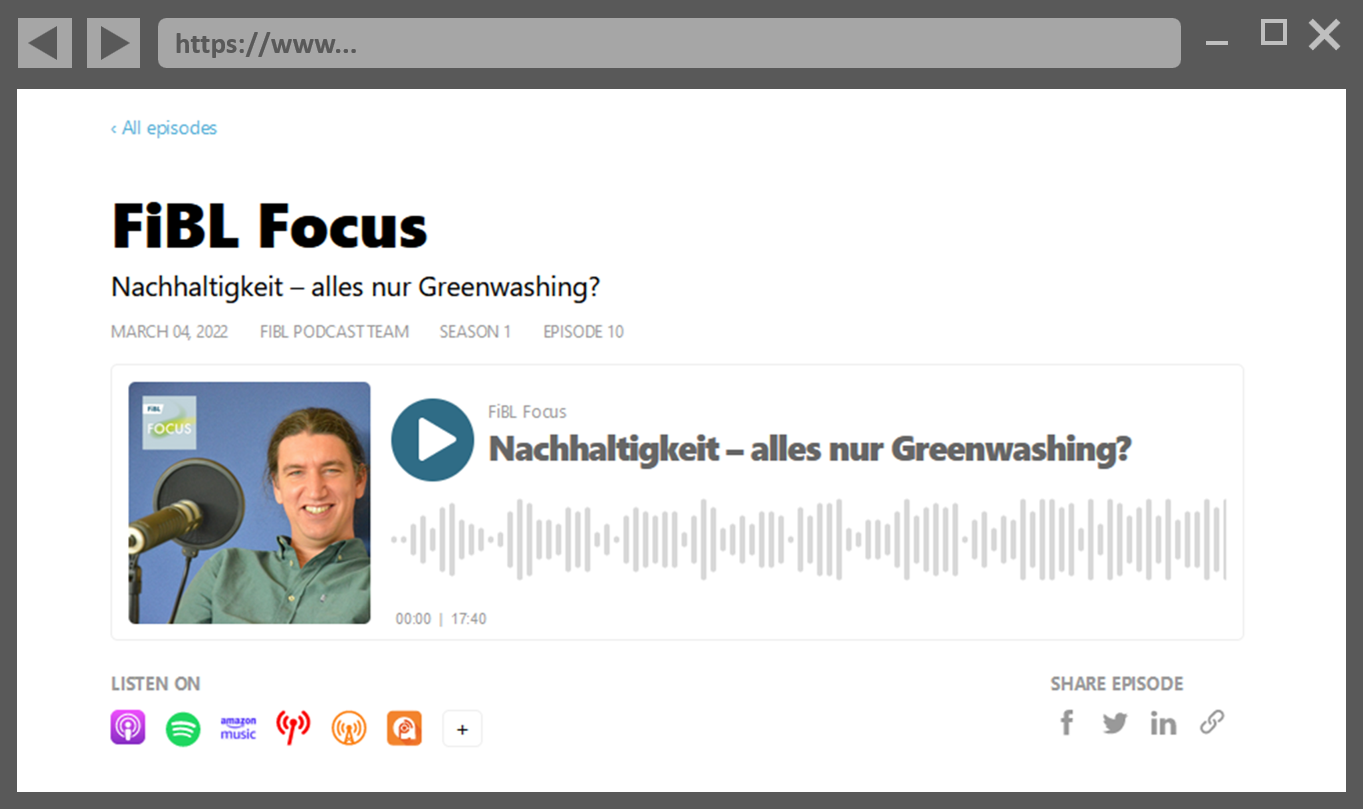
Podcast-Folge "Nachhaltigkeit - alles nur Greenwashing?"
Zum LernmaterialLadet Euch dazu unsere Powerpointvorlage (PPTX) runter und führt folgende Schritte aus:
- Vorschaubild mithilfe der Powerpointvorlage erzeugen
- Vorlage-Code aus der Powerpointvorlage in Zwischenablage kopieren
- Editor in -HTML-Ansicht schalten
- Vorlage-Code an passender Stelle einfügen
- Bild ersetzen
- Titel anpassen
- Link und Linktitel austauschen (Der Anzeigename des Links ist einheitlich "zum Lernmaterial")
- Speichern
Die Anpassungen ab Bild ersetzen können entweder in der HTML-Ansicht oder Normalansicht erfolgen.
Bild ersetzen in Normalansicht:
- Bild anklicken
- Bild-Icon im Editormenü anwählen
- Im Pop-Up-Fenster Datei auswählen wählen und das eigene Vorschaubild von der eigenen Festplatte hochladen
- Bild Speichern
Bei externen, verbindlich zu lesenden PDFs wird die vollständige Quelle angegeben und die Quellenangabe dann verlinkt und mit der PDF-Stylevorlage formatiert.