
Anleitung eLeDia Tiny Styles für User:innen
Abschlussbedingungen
Stylevorlagen im Tiny MCE Editor anwenden
- Öffne einen Moodle-Inhalt (zum Beispiel eine Textseite) im Bearbeitungsmodus.
- Stelle sicher, dass Du den TinyMCE-Editor nutzt.
- Markiere den gewünschten Text oder klicke in den Absatz, den du formatieren möchtest.
- Klicke auf den "eleDia Styles"-Buttons und wähle im Dropdown einen Style.
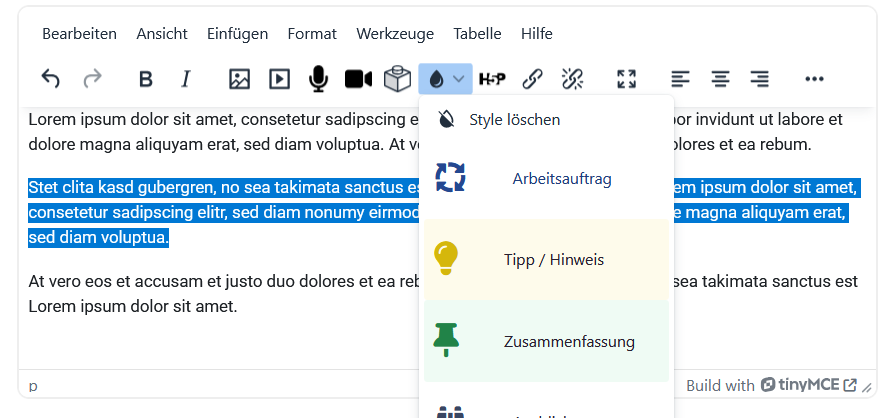
- Sofort wird
die definierte CSS-Klasse auf den Text/Block angewendet und der Effekt (z.
B. farbige Box) ist im Editor sichtbar.
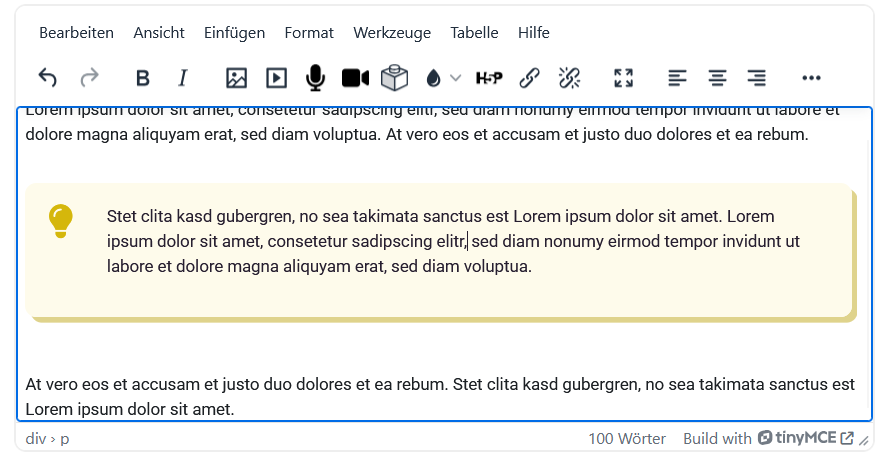
- Speichere Deinen Text.
Formatierten Absatz verlassen
- Wenn Du innerhalb eines formatierten Absatzes bist und danach wieder einen Absatz ohne Formatierung haben möchtest, dann klicke einfach zweimal Enter.
- Hinweis: Immer, wenn Du im formatierten Absatz in einer Leerzeile bist und Enter klickst, dann wird im neuen Absatz die Formtierung entfernt.
„Stil entfernen“
Es gibt zwei Optionen, um Styles zu entfernen - je nachdem, was adminseitig eingestellt wurde.
„Stil entfernen“ im Dropdown
- Im
Styles-Dropdown kann (optional) der Eintrag „Formatierung entfernen“ als
erster Menüpunkt angezeigt werden. Er entfernt die vom Plugin erzeugte Formatierung aus der aktuellen Auswahl und setzt markierten Text/Blöcke auf
Standardformatierung zurück.
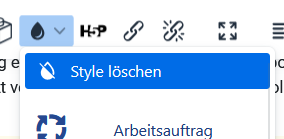
Hinweis: Wenn der separate „Stil entfernen“-Button (siehe unten) aktiv ist, wird dieser Menüpunkt im Dropdown nicht zusätzlich angezeigt.
„Stil entfernen“ als eigener Toolbar-Button
- Die Option zum „Stil entfernen“ kann auch als separater Toolbar-Button eingeblendet werden.
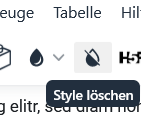
- Vorteil: schneller Zugriff ohne Dropdown-Klick.
Die Anleitung inkl. Screenshots steht unter Lizenz CC0 1.0 und kann frei verwendet werden.